
注册域名
什么是域名?
域名可以通俗地理解为互联网上的“门牌号码”或“地址”。每个网站在互联网上都有一个唯一的地址,这个地址就是域名。比如,人们常常访问的“baidu.com”,“taobao.com”等都是域名。它们由一串字符组成,通常包括字母、数字和连接符“-”,并由“.”分隔成几部分。域名的作用是让人们能够更容易地访问和记住网站,而不需要记住复杂的IP地址。同时,域名也具有一定的商业价值,可以作为企业或个人在互联网上的标识和品牌形象。
域名注册
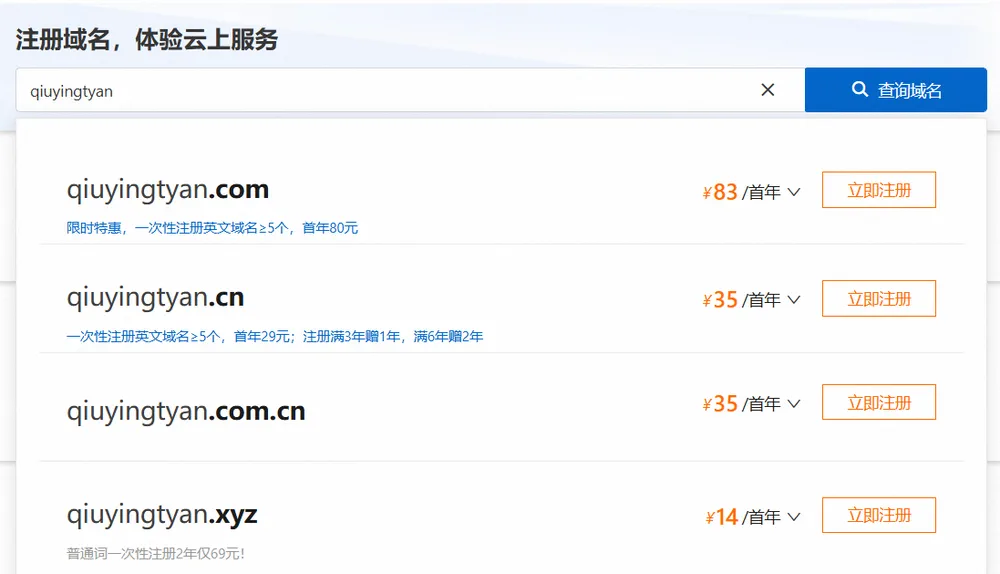
博主域名是在阿里云购买的
官网:阿里云
首先注册账户,然后输入你想购买的域名
域名备案
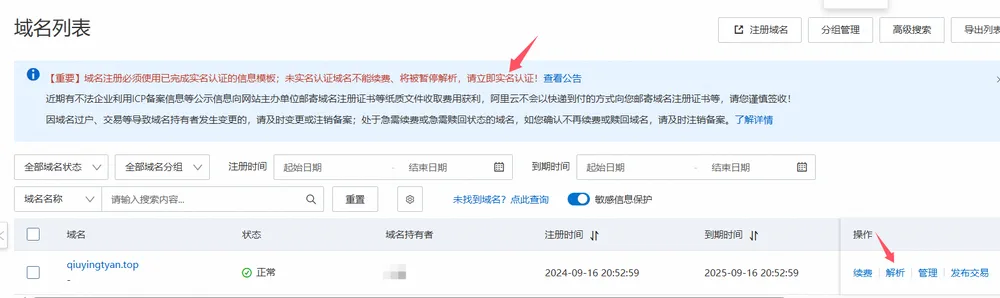
然后到域名控制台进行实名认证和解析域名就行。
如果你用的内地服务器那还需要进行域名备案。
备案的流程就不细说,自己去了解一下就行。
购买云服务器
准备
首先需要一台云服务器,要有公网IP的,推荐雨云的:
雨云优惠注册地址:
https://www.rainyun.com/114514aa_
优惠码:114514aa
使用优惠码注册后绑定微信可获得5折优惠券
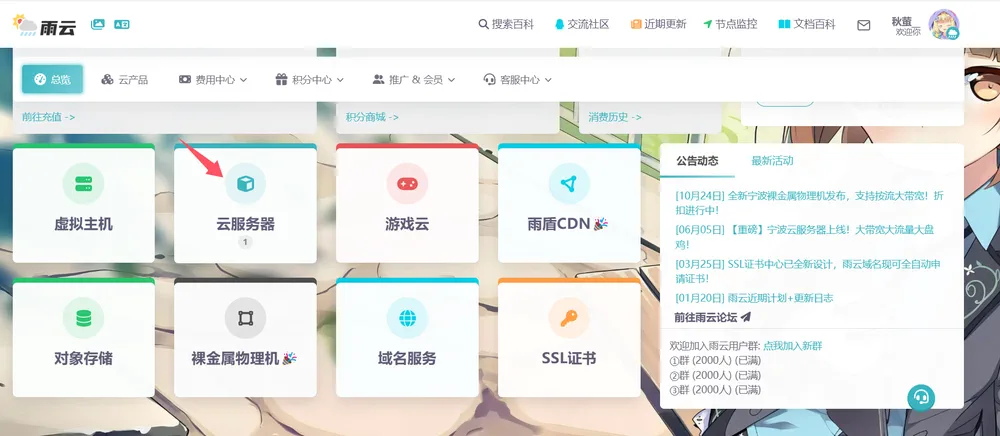
注册完账号后进到雨云控制台,云服务器入口可以在后台的 总览 和 云产品 部分找到:
点击购买云服务器,接着选择服务器区域,国内用户建议选择内地机房,因为延迟低网络稳定,比如宿迁和十堰,其中推荐十堰,因为IP便宜,如果预算充足选择宿迁更好(防御高,BGP线路)。但如果你没有备案域名那建议选择香港或美国的服务器。
这里我买了HK的服务器(因为懒得备案)
.webp)
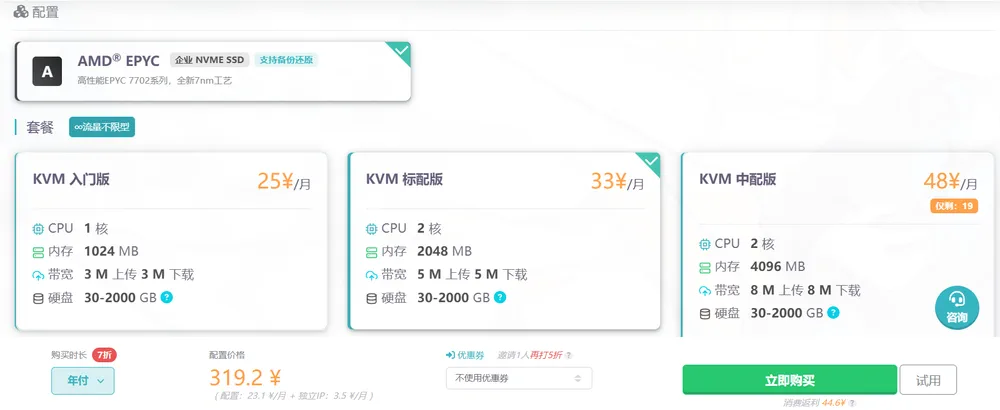
配置选择2核2G一般够用了,如果你网站用户多就选高点的配置,也可以后期升级配置。
系统选Debian11就行,预安装APP一个都别选(因为可能会有些不太好的事情发生,别问,问就说是发生了些不友好的经历...)
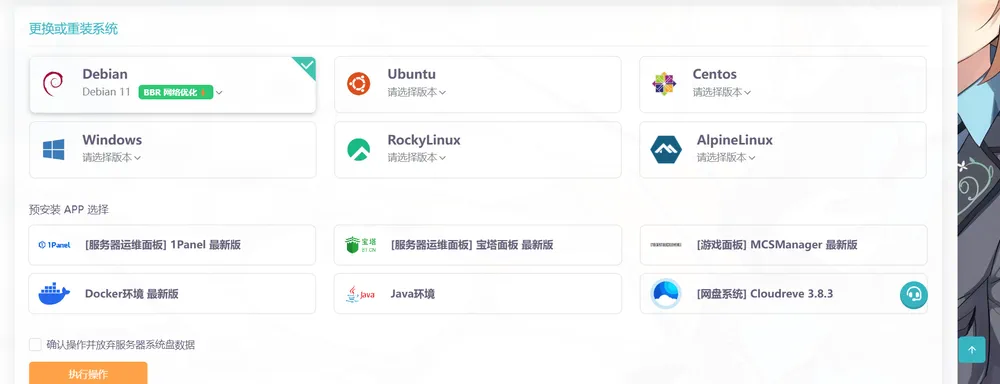
都选好后就可以点击立即购买了,也可以选择1元试用1天。
购买后即可在我的云服务器这里看到你买的云服务器,点击管理。
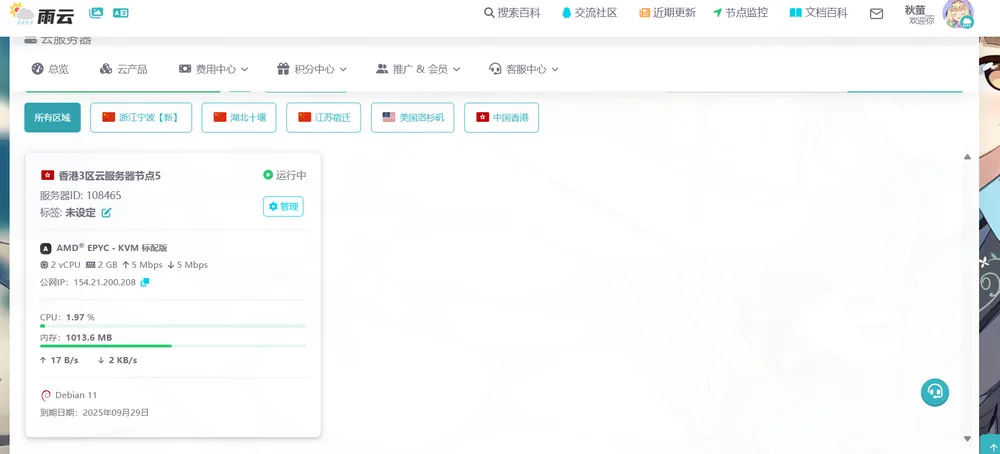
安装1Panel面板
首先需要通过SSH客户端连接服务器
下载安装并打开ssh客户端软件,ssh客户端软件推荐putty或mobaxterm,还有用win自带的终端或CMD也行
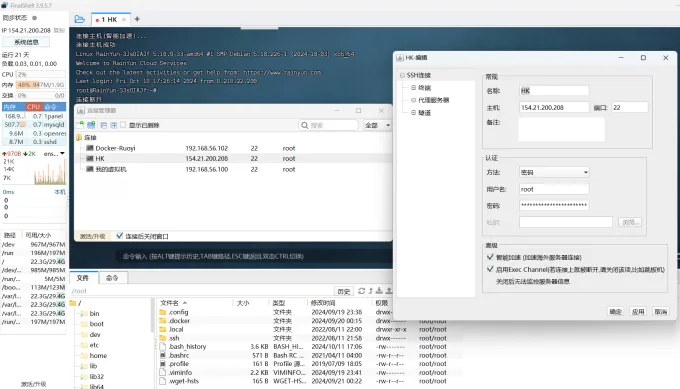
安装1Panel
curl -sSL https://resource.fit2cloud.com/1panel/package/quick_start.sh -o quick_start.sh && bash quick_start.sh安装成功后,控制台会打印面板访问信息,可通过浏览器访问 1Panel:
http://目标服务器 IP 地址:目标端口/安全入口如果使用的是云服务器,请至安全组开放目标端口。
ssh 登录 1Panel 服务器后,执行 1pctl user-info 命令可获取安全入口(entrance)
安装成功后,可使用 1pctl 命令行工具来维护 1Panel
记得记住账号密码噢
然后浏览器输入地址登录进去就行惹
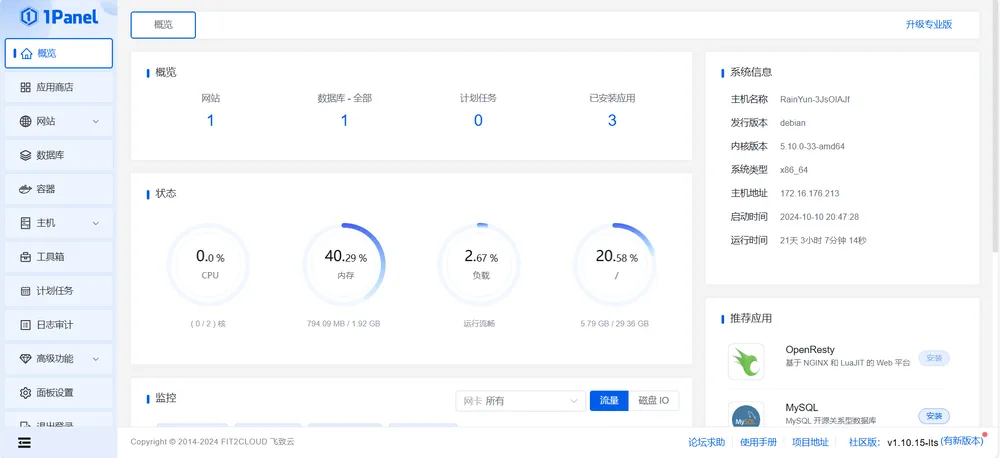
接着安装应用
1Panel 简介
1Panel 是一个现代化、开源的 Linux 服务器运维管理面板。
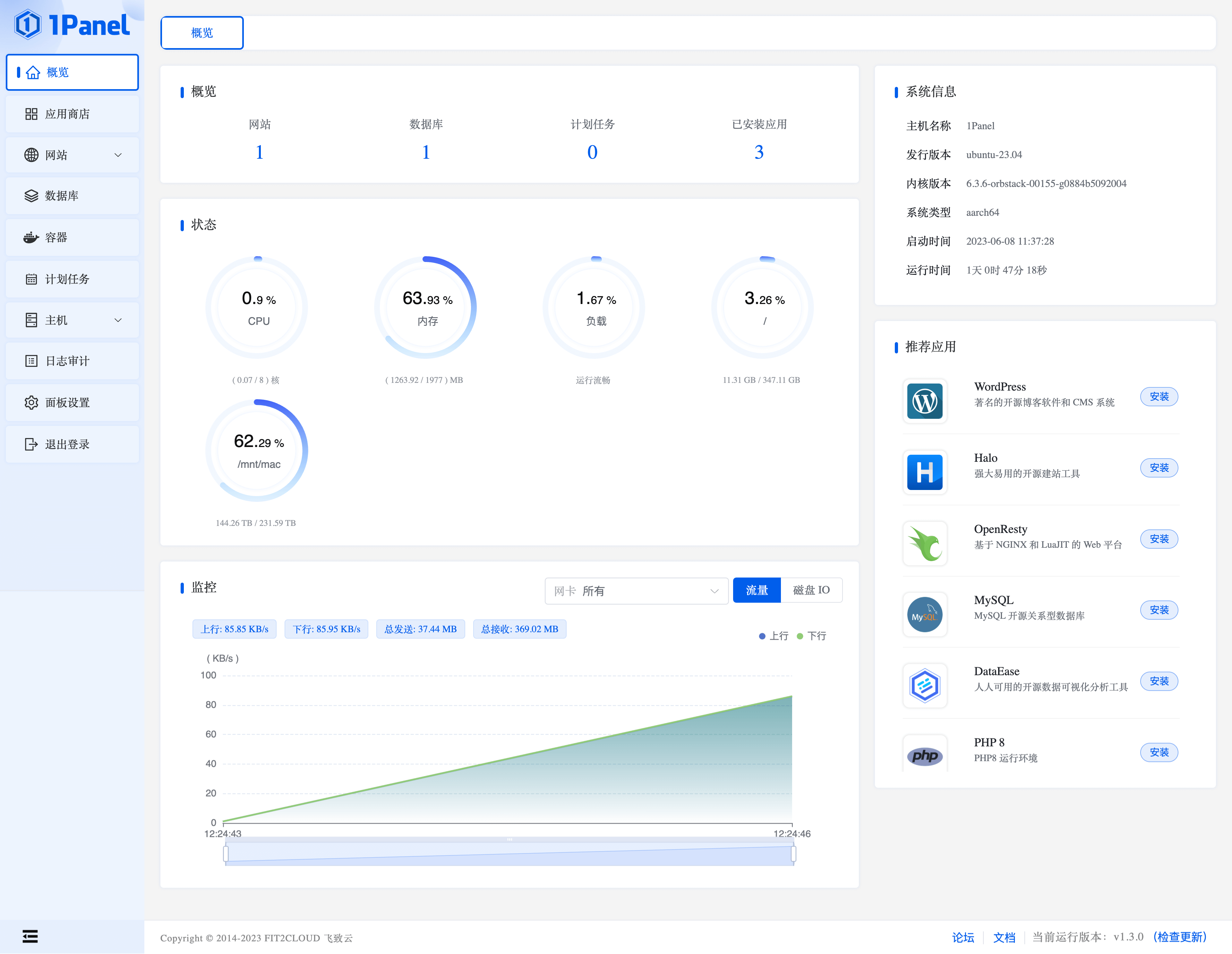
功能
快速建站:深度集成 WordPress 和 Halo,域名绑定、SSL 证书配置等一键搞定。
高效管理:通过 Web 端轻松管理 Linux 服务器,包括应用管理、主机监控、文件管理、数据库管理、容器管理等。
安全可靠:最小漏洞暴露面,提供防火墙和安全审计等功能。
一键备份:支持一键备份和恢复,备份数据云端存储,永不丢失。
安装基础软件
在安装 Halo 之前,我们需要先在 1Panel 上安装好所需的软件,包括 OpenResty 和数据库(MySQL、PostgreSQL、MariaDB 都可以)。在接下来的文档中,我们会默认你已经安装好了这两个软件,并不再赘述。
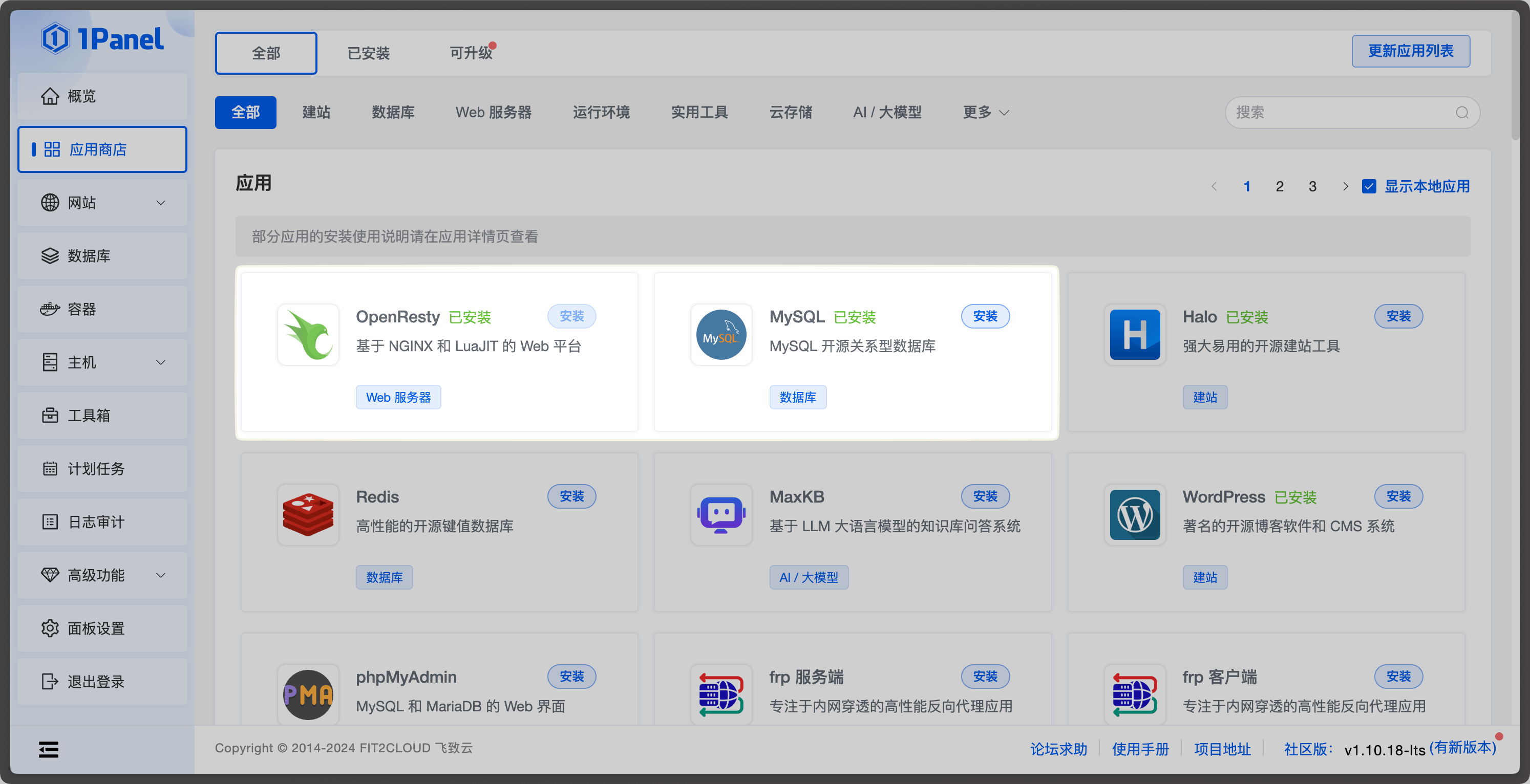
安装 Halo 应用
进入应用商店应用列表,选择其中的 Halo 应用进行安装。
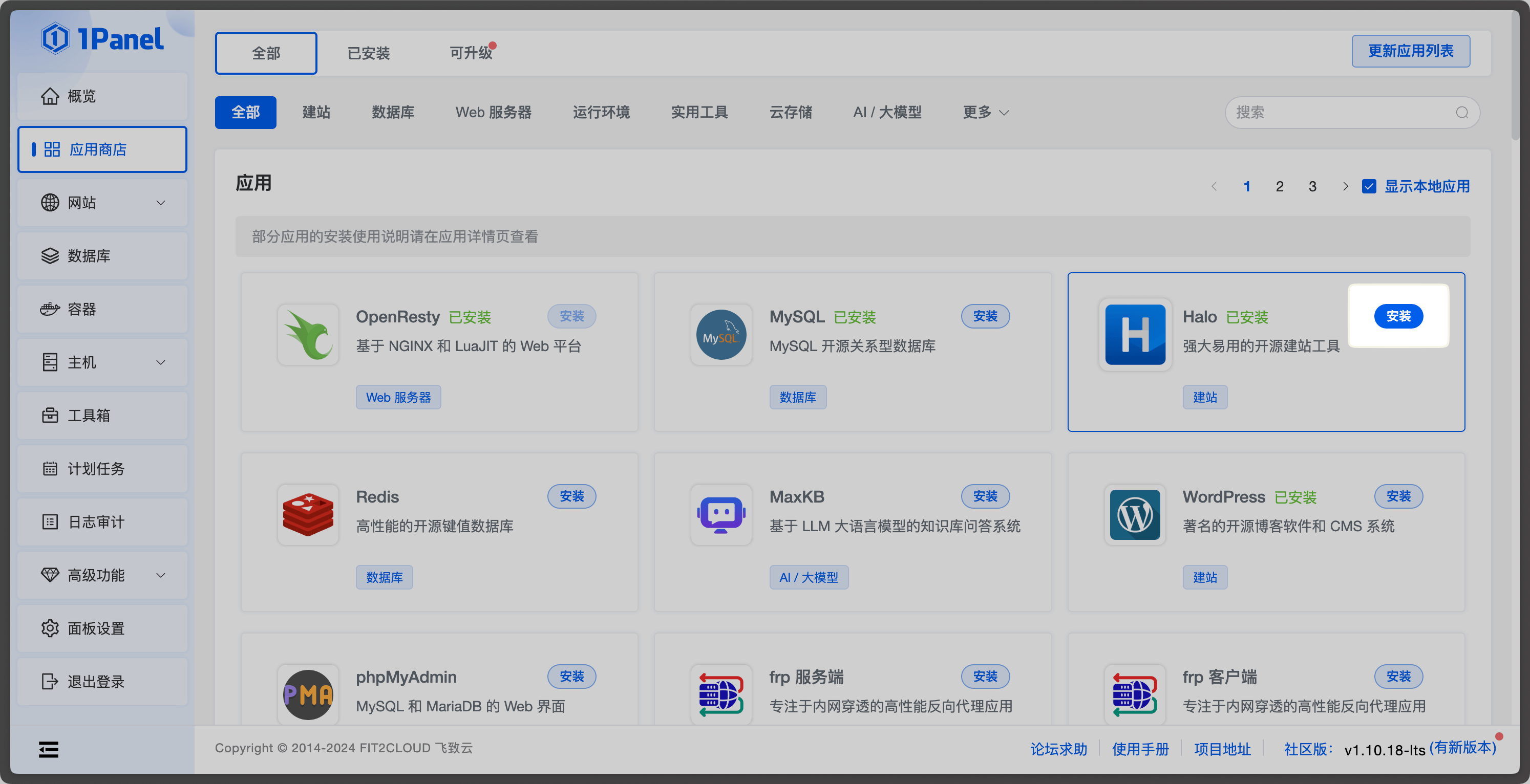
在应用详情页选择最新的 Halo 版本进行安装。
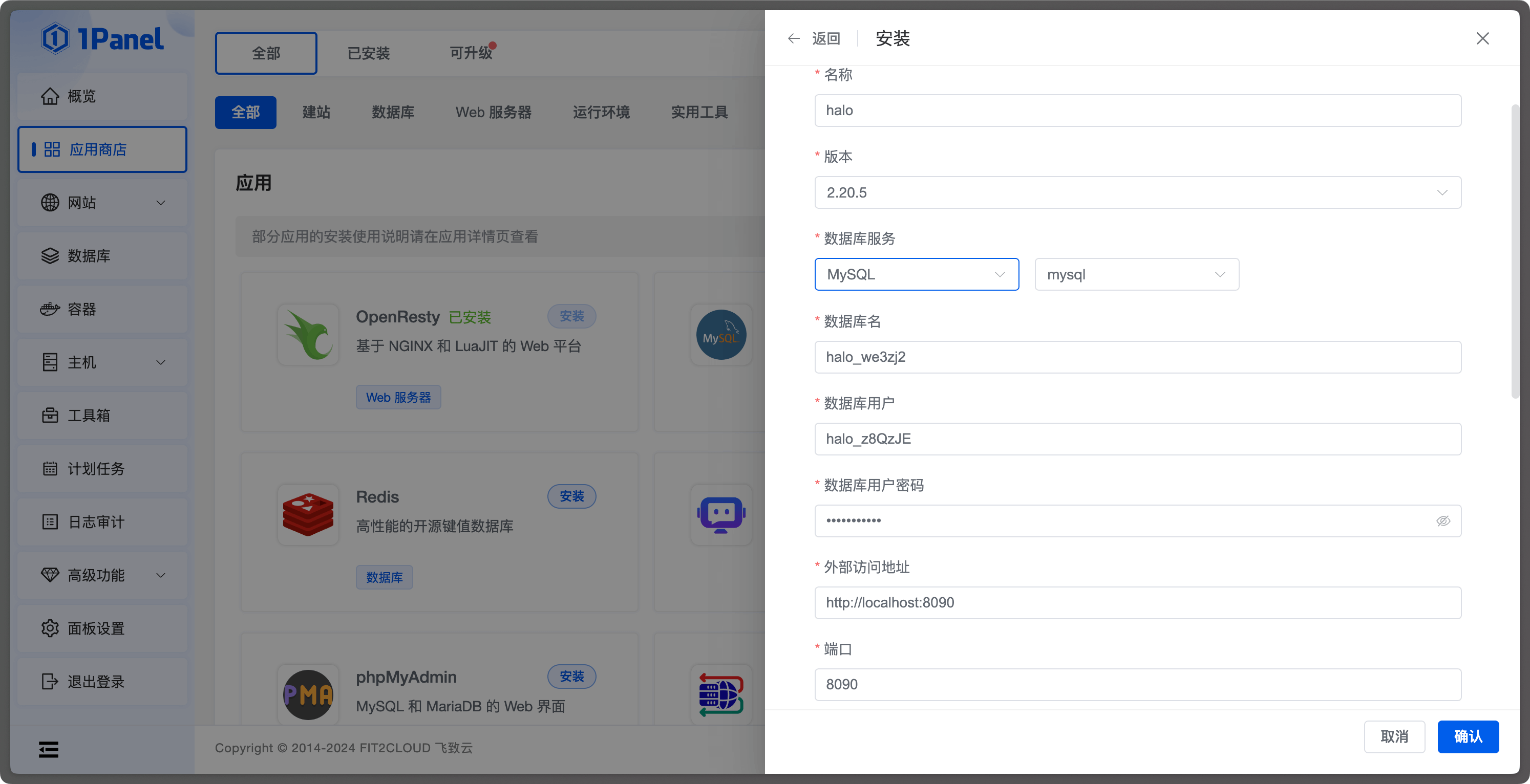
参数说明:
名称:要创建的 Halo 应用的名称。
版本:选择最新的版本即可。
数据库服务:Halo 应用使用的数据库应用,支持下拉选择已安装的数据库应用,1Panel 会自动配置 Halo 使用该数据库。
数据库名:Halo 应用使用的数据库名称,1Panel 会在选中的数据库中自动创建这个数据库。
数据库用户:Halo 应用使用的数据库用户名,1Panel 会在选中的数据库中自动创建这个用户,并添加对应的数据库授权。
数据库用户密码:Halo 应用使用的数据库用户密码,1Panel 会在选中的数据库中自动为上一步创建的用户配置该密码。
外部访问地址:Halo 应用的最终访问地址,如果有为 Halo 规划域名,需要配置为域名格式,例如
http://halo.example.com。否则配置为http://服务器IP:PORT,例如http://192.168.1.1:8090。端口:Halo 应用的服务端口。
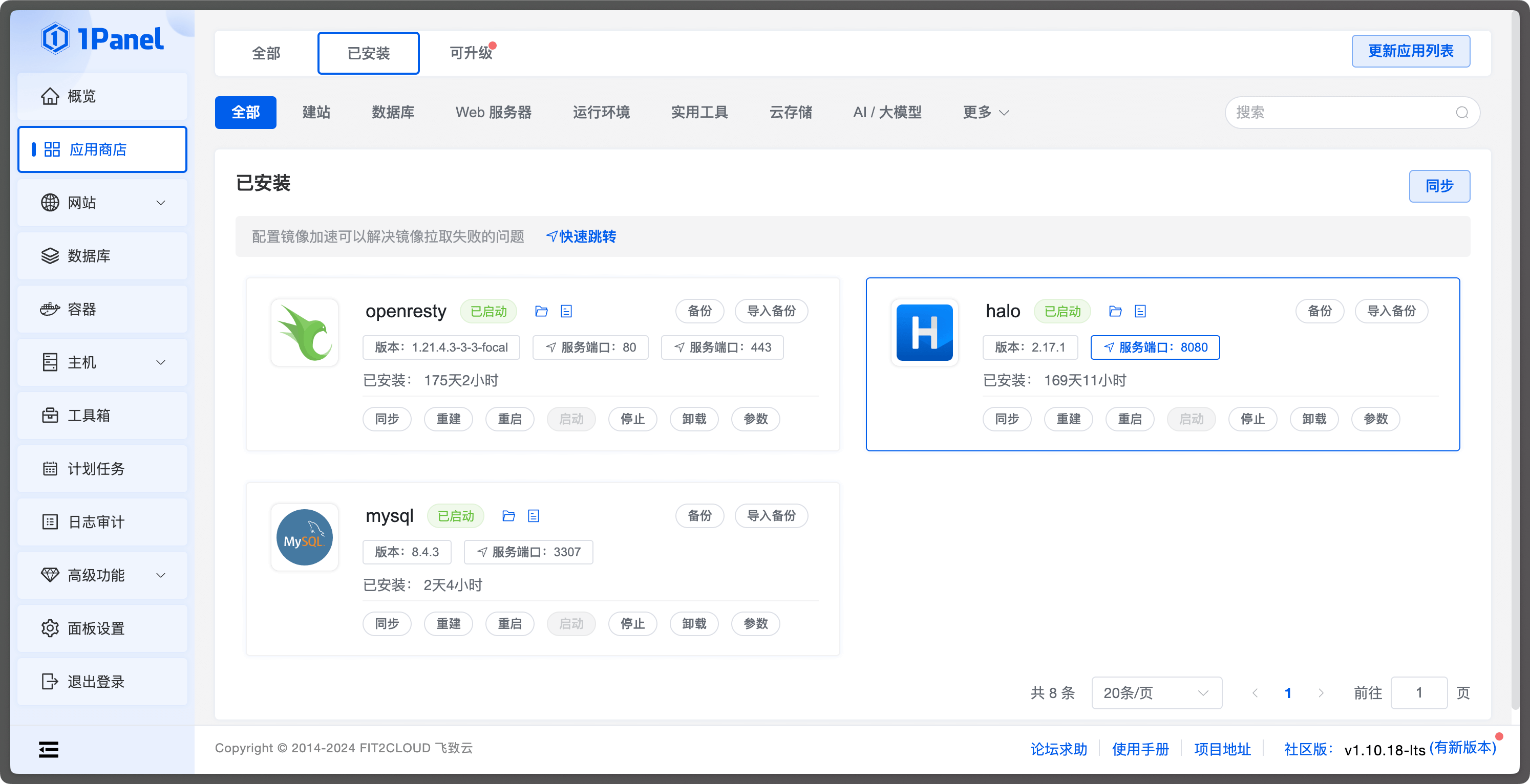
开始安装后页面自动跳转到已安装应用列表,等待刚刚安装的 Halo 应用变为已启动状态。
创建网站
完成 Halo 应用的安装后,此时并不会自动创建一个网站,我们需要手动创建一个网站,然后将 Halo 应用绑定到这个网站上才能使用域名访问。
点击 1Panel 菜单的 网站,进入网站列表页,点击 创建网站 按钮。
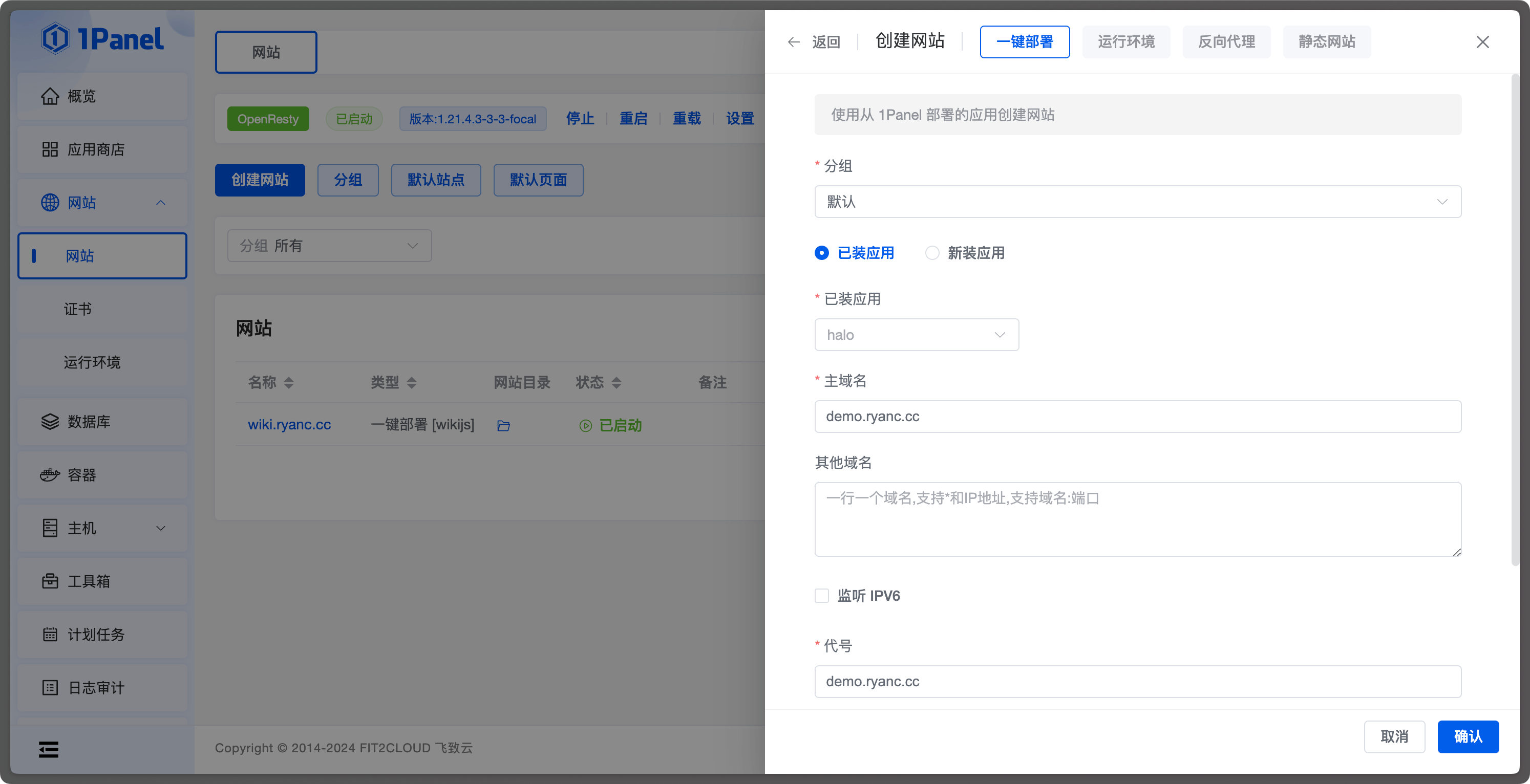
在已装应用中选择我们刚刚新建的 Halo 应用。
正确填写主域名,需要注意的是需要提前解析好域名到服务器 IP。
最后,点击确认按钮,等待网站创建完成即可访问网站进行 初始化。
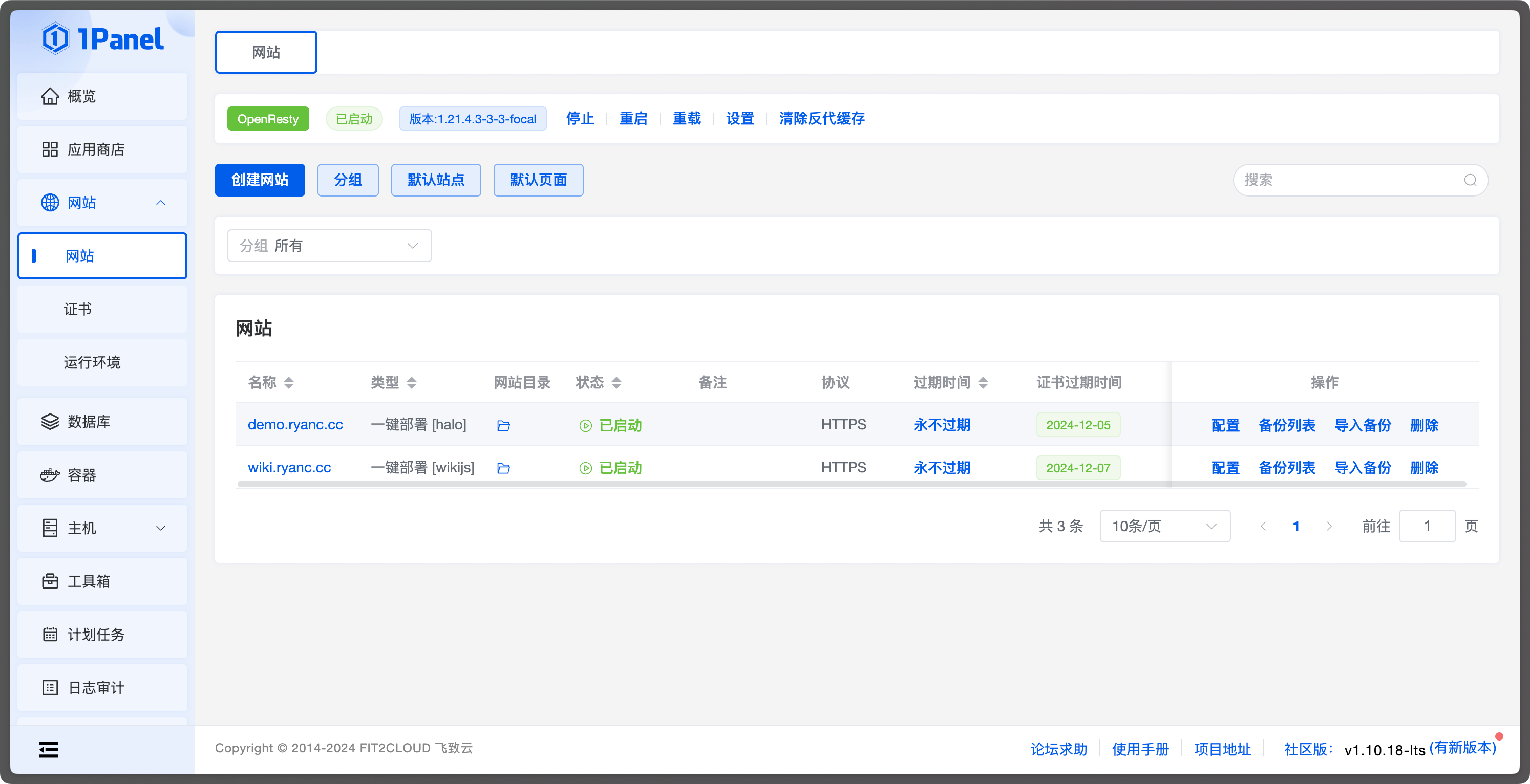
这样我们就部署完成了